
¿Cómo asigno una jornada fija y una jornada de verano a un empleado?
Para: Administrador
Tiempo de lectura: 3 min
En «Empleados», edita al empleado y elige «Jornada fija». Indica su «Jornada 1 (Base)» y, si tiene jornada intensiva, activa «Habilitar jornada 2 (Verano)» con la fecha de inicio y de fin, y marca «Recurrente anual» para que se repita cada año. Los cambios de un solo día se hacen en el calendario de «Jornadas».
En la ficha del empleado
- En «Empleados», crea o edita al empleado.
- En la forma de horario, elige «Jornada fija».
- En «Jornada 1 (Base)», obligatoria, elige su jornada habitual.
- Si tiene otra jornada durante una temporada, activa «Habilitar jornada 2 (Verano)» y elige la jornada, la «Fecha inicio» y la «Fecha fin».
- Marca «Recurrente anual (día/mes)» para que la Jornada 2 se repita cada año en esas fechas. Si no la marcas, se aplica solo una vez.
- Para que aparezca en el calendario de jornadas, asígnalo a su lugar en la pestaña «Lugares de trabajo» de «Jornadas».
En la misma ficha se configura la flexibilidad horaria.
Cómo ve el empleado su jornada
Cada empleado ve en Fichalia el nombre de su jornada y, para cada día laboral, sus tramos de horario y su flexibilidad. Desde ahí, con «Ver mi jornada laboral», consulta el detalle.
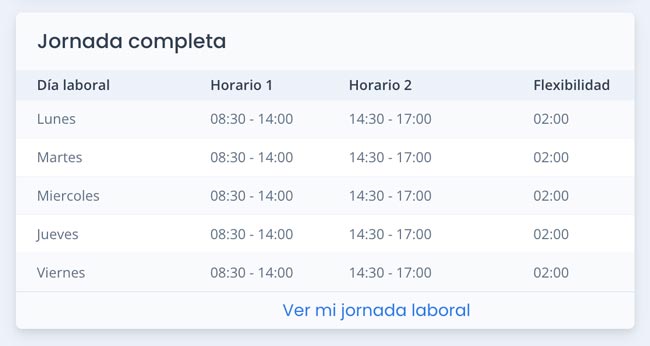
Buena práctica: para la jornada de verano, usa la Jornada 2 recurrente en la ficha, no asignaciones día a día en el calendario.
Qué jornada se aplica cada día
De mayor a menor prioridad:
- Un permiso aprobado: ese día no tiene que trabajar.
- Una jornada asignada a mano ese día en el calendario.
- La Jornada 2 de un periodo concreto.
- La Jornada 2 de verano recurrente.
- La Jornada 1 (Base).
En los festivos del empleado no se aplica la jornada por defecto, salvo que se le asigne una a mano ese día.
Cambiar la jornada de un solo día
- Abre «Jornadas» › «Calendario».
- Selecciona el día del empleado y, en la barra flotante, asigna la jornada de ese día.
- Pulsa «Guardar cambios».
Para volver a lo habitual, selecciona el día y pulsa «Restaurar jornada por defecto». Solo deshace las jornadas asignadas a mano.
En el calendario de jornadas, cada día muestra la jornada que le toca al empleado aunque no se haya asignado nada. Un icono en la esquina indica de dónde sale:
| Icono | Origen |
|---|---|
| Ninguno | Jornada 1 (Base) |
| Sol | Jornada de verano |
| Calendario | Periodo de la Jornada 2 |
| Chincheta | Asignada a mano en el calendario |
Ejemplo. En una gestoría, la Jornada 1 es de lunes a viernes de 9:00 a 14:00 y de 16:00 a 19:00, y en julio y agosto hacen intensiva de 8:00 a 15:00. El administrador pone la intensiva como Jornada 2 del 1 de julio al 31 de agosto con «Recurrente anual», y no tiene que volver a tocarlo cada verano. Si el 24 de diciembre salen antes, asigna a mano ese día una jornada más corta.