
Configuración del registro horario
¿Cómo edito, desactivo o elimino a un empleado?
Para: Administrador
Tiempo de lectura: 1 min
En «Empleados», la «Lista de usuarios» te permite gestionar a cada empleado por separado: cambia su flexibilidad horaria con el desplegable de su fila o abre el menú «…» de la columna «Acciones» para editarlo, activarlo o desactivarlo, o eliminarlo.
Necesitas entrar con una cuenta con el rol de Administrador.
1. Cambia la flexibilidad horaria
- En el menú lateral, pulsa «Empleados».
-
En la fila del empleado, abre el desplegable de la columna «Flexibilidad horaria» y elige el nuevo margen, por ejemplo 00:30 h.
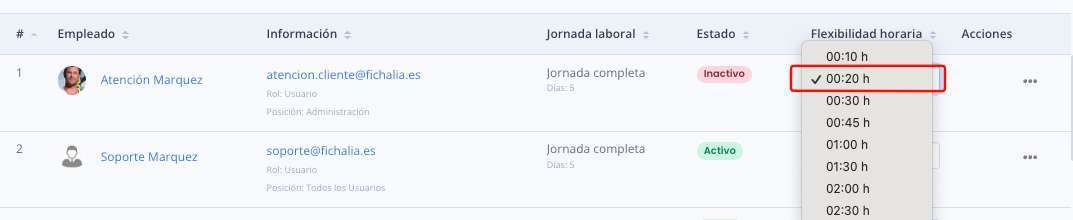
La flexibilidad se cambia directamente desde la lista.
2. Edita, activa, desactiva o elimina al empleado
-
En la columna «Acciones», pulsa «…» en la fila del empleado y elige una opción:
- Editar: puedes modificar todos sus datos.
- Activar usuario o Desactivar usuario: un empleado inactivo no puede entrar en Fichalia hasta que lo vuelvas a activar. Su estado aparece como «Activo» o «Inactivo» en la lista.
- Eliminar: el empleado deja de aparecer y ya no puede entrar en la app, pero sus registros se conservan durante 4 años. Consulta cómo eliminar a un empleado definitivamente.
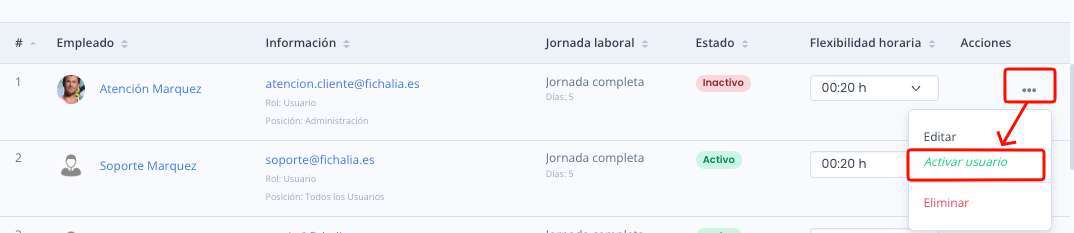
El menú «…» de «Acciones» agrupa las opciones de cada empleado.
Importante: si un empleado deja la empresa temporalmente o quieres impedir que fiche, usa «Desactivar usuario»: podrás volver a activarlo cuando quieras. «Eliminar» lo quita de la lista.
Para saber cuánto tiempo hay que conservar los fichajes, consulta cuánto tiempo hay que conservar el registro horario.