
Vacaciones, permisos y festivos
¿Cómo asigno vacaciones o un permiso a un empleado sin que lo solicite?
Para: Administrador
Tiempo de lectura: 2 min
En «Calendario laboral» › «Permisos», pulsa «Asignar permisos», busca al empleado, elige el tipo de día no laborable y las fechas y pulsa «Agregar». No hace falta que el empleado lo haya solicitado.
Necesitas entrar con una cuenta con el rol de Administrador. Es útil, por ejemplo, para registrar una baja médica o las vacaciones que un empleado te ha pedido de palabra.
Pasos
-
En el menú lateral, abre «Calendario laboral» › «Permisos» y pulsa «Asignar permisos».
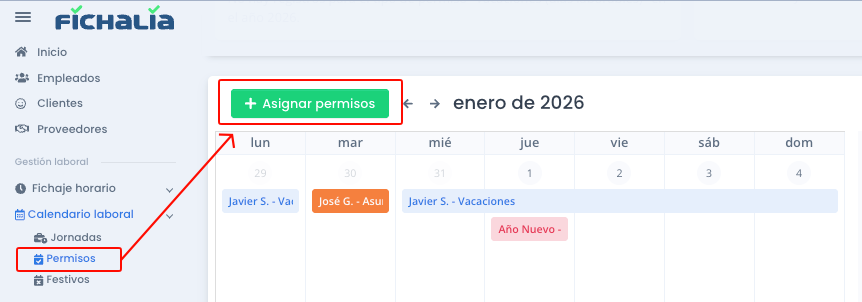
«Asignar permisos» está encima del calendario. - En «Busca un usuario», escribe el nombre del empleado y elígelo en el listado.
- En «Selecciona tipo de día no laborable», elige el tipo, por ejemplo vacaciones o baja médica.
-
Elige la «Fecha de inicio» y la «Fecha de Final». Si es un solo día, pon la misma fecha en las dos.
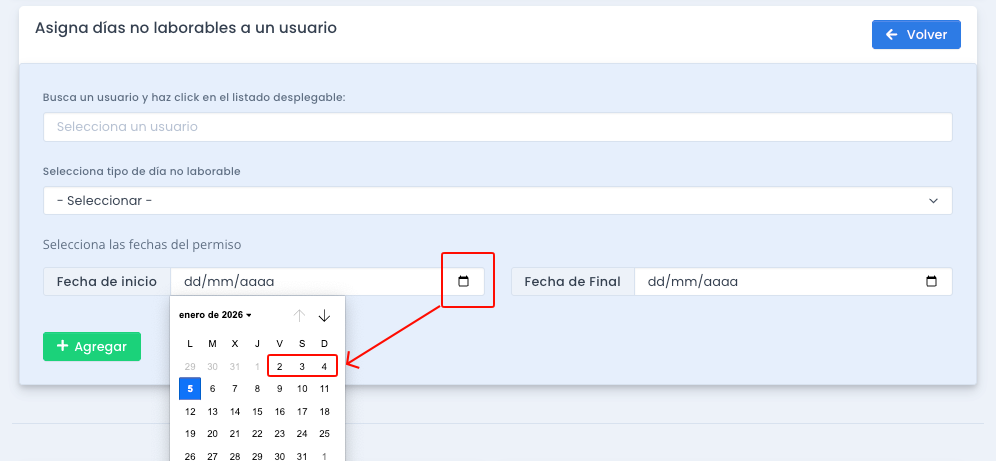
Formulario «Asigna días no laborables a un usuario». - Pulsa «Agregar». El permiso aparece en el calendario y en la tabla «Todos los permisos».
Permisos de días pasados: la fecha de inicio puede ser un día pasado, por ejemplo para registrar una baja médica, pero solo de unos pocos días atrás. Regístralo cuanto antes. Consulta cómo subir un justificante de ausencia de un día pasado.
Ejemplo. Javier Ruiz avisa el lunes de que está de baja desde el viernes. El administrador asigna a Javier una baja médica con fecha de inicio el viernes, para que esos días no cuenten como ausencia.
Si después necesitas cambiar las fechas, consulta cómo cambiar las fechas de un permiso.