
¿Cómo borro las cookies de Fichalia en Google Chrome si no puedo entrar?
Para: Empleado Responsable de equipo Administrador
Tiempo de lectura: 3 min
Si no puedes entrar en Fichalia, es posible que tu navegador haya guardado datos antiguos, como una contraseña anterior. Te recomendamos entrar desde una ventana de incógnito: no usa esos datos guardados. Si así funciona, borra las cookies de app.fichalia.es en Google Chrome y vuelve a iniciar sesión.
El navegador recomendado para fichar es Google Chrome.
1. Recomendado: entra desde una ventana de incógnito
Una ventana de incógnito abre el navegador «limpio», sin las cookies ni los datos guardados de otras sesiones. Es la forma más rápida de comprobar si el problema está en tu navegador.
-
Abre una ventana de incógnito en Chrome:
- En Windows: pulsa Ctrl + Mayús + N.
- En Mac: pulsa Cmd + Mayús + N.
- En el móvil: abre el menú «⋮» y pulsa «Nueva pestaña de incógnito».
- Entra en https://app.fichalia.es/ o en la dirección de tu empresa.
- Escribe tu email y tu contraseña y pulsa «Entrar».
Si en incógnito puedes entrar, el problema son los datos guardados en tu navegador. Puedes seguir fichando así o borrar las cookies (apartado 2) para volver a entrar con normalidad. Ten en cuenta que, al cerrar la ventana de incógnito, el navegador olvida la sesión y tendrás que volver a escribir tus datos.
2. Borra las cookies de Fichalia en Google Chrome
Al borrar las cookies, el navegador olvida los datos antiguos que tenía guardados de Fichalia.
- Abre https://app.fichalia.es/ en Chrome.
-
Pulsa el icono que aparece a la izquierda de la dirección, en la parte superior (un candado o un icono de ajustes, según tu versión de Chrome), y elige «Cookies y datos de sitios».
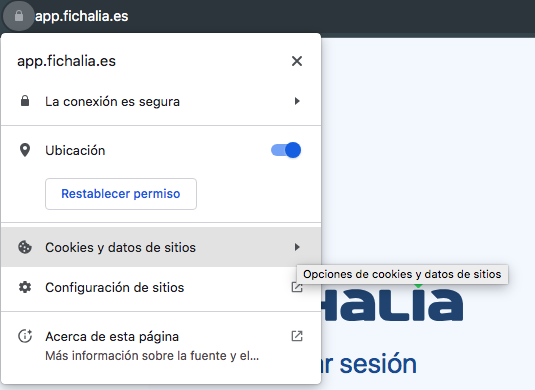
«Cookies y datos de sitios» está en el menú del icono junto a la dirección. -
Pulsa «Gestionar cookies y datos de sitios».
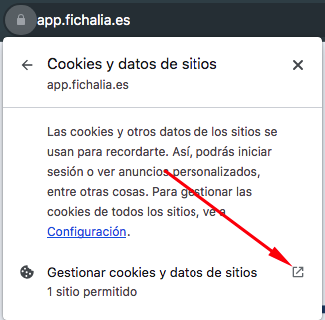
Abre la gestión de cookies de app.fichalia.es. -
Pulsa el icono de la papelera junto a app.fichalia.es para eliminar sus cookies.
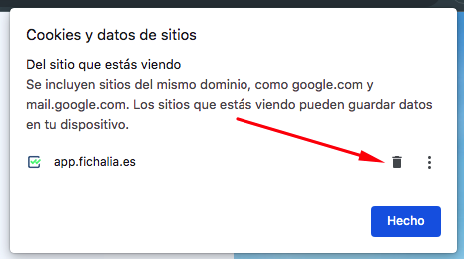
La papelera elimina las cookies de Fichalia. -
Pulsa «Hecho».
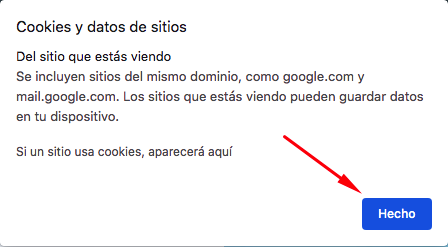
Cuando ya no aparece app.fichalia.es, pulsa «Hecho». -
Pulsa «Volver a cargar» en el aviso que aparece debajo de la dirección para aplicar los cambios.

Recarga la página para aplicar los cambios. -
Vuelve a escribir tu email y tu contraseña. Marca «Mostrar contraseña» para comprobar que la has escrito bien y «Recordarme» si quieres que el navegador recuerde tu sesión. Después, pulsa «Entrar».
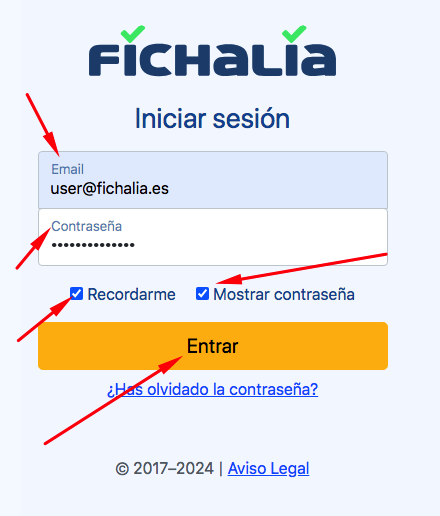
Vuelve a iniciar sesión. En la captura se ha ocultado la contraseña.
Importante: marca «Recordarme» solo en tu propio dispositivo. Si usas un ordenador compartido, entra siempre desde una ventana de incógnito.
3. ¿Sigues sin poder entrar?
- Puede que tu contraseña no sea correcta: crea una nueva. Consulta cómo recuperar el acceso si has olvidado tu contraseña.
- Puede que tu usuario no esté activo: consulta con el administrador de Fichalia de tu empresa.
- Para entrar paso a paso: consulta cómo entro en el espacio de Fichalia de mi empresa.