
¿Cómo hago que un encargado planifique los turnos de su lugar de trabajo?
Para: Administrador
Tiempo de lectura: 3 min
En «Turnos» › pestaña «Lugares de trabajo», pulsa «Nuevo administrador» junto al empleado. El botón pasará a decir «Administra lugar» y ese empleado podrá asignar y ordenar los turnos de su equipo en ese lugar, sin acceso a la configuración de los turnos ni a los lugares que no administra.
Es útil, por ejemplo, para que cada jefa de sala haga el cuadrante de su restaurante, o para que en «Oficina Valencia» y «Oficina Alicante» los cambios de turno se resuelvan dentro de cada equipo, sin que todo tenga que pasar por el administrador.
Cómo se activa
- Entra con una cuenta con el rol de Administrador.
- Abre «Turnos» › pestaña «Lugares de trabajo».
- En el lugar, busca al empleado. Si todavía no está asignado a ese lugar, asígnalo primero.
- Pulsa «Nuevo administrador». El botón cambia a «Administra lugar».
Qué puede hacer el encargado
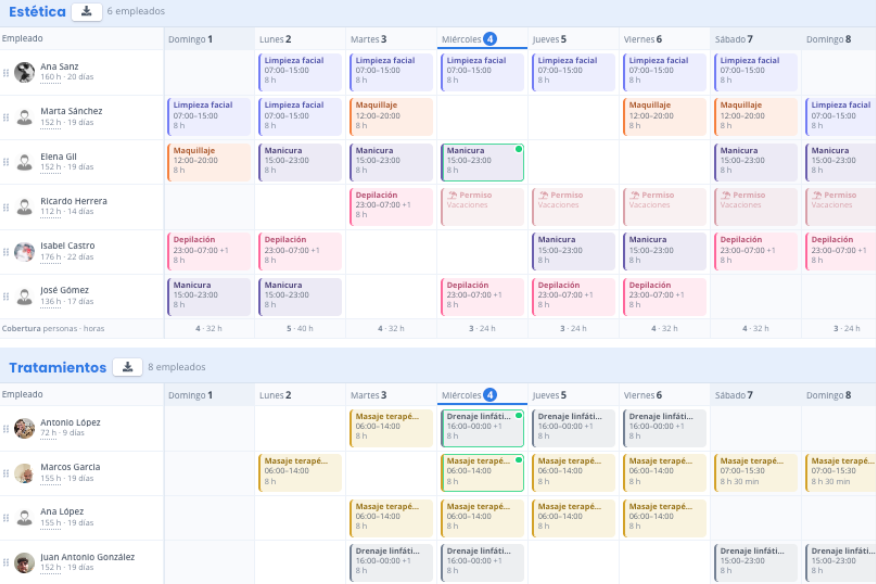
En el calendario de turnos ve todos los lugares a los que está asignado:
- En los lugares que administra puede planificar, es decir, asignar o quitar turnos a los empleados de ese lugar, y ordenarlos arrastrándolos.
- En todos sus lugares puede descargar el mes entero en PDF con el botón que hay junto al nombre del lugar, por ejemplo para colgar el cuadrante en el tablón.
- En los lugares a los que está asignado pero no administra, el calendario está en consulta: puede verlo, pero no cambiarlo.
Qué no puede hacer
- Cambiar los colores o los horarios de los turnos.
- Eliminar turnos.
- Ver las horas extra.
- Entrar en «Administrar turnos» ni en «Lugares de trabajo».
- Planificar a alguien que no pertenece al lugar, o actuar en un lugar que no administra. Fichalia lo comprueba en el servidor, responde «No administras este lugar de trabajo.» y no guarda ningún cambio.
Solo para turnos rotativos. Los empleados con jornada fija no aparecen en el calendario de turnos, y su jornada la gestiona el administrador.
Ejemplo. Un centro de estética tiene dos lugares de trabajo: «Estética» y «Tratamientos». Marta Sánchez administra «Estética». Cuando Elena Gil le pide cambiar su turno del martes con Isabel Castro, Marta lo cambia ella misma en el calendario, sin pasar por la dirección. En «Tratamientos» no puede tocar nada.
Si también debe gestionar las vacaciones de su lugar
Administrar un lugar en turnos no da la gestión de vacaciones y permisos, y al revés. Para que una persona gestione de verdad su lugar entero, activa las dos cosas:
- En «Turnos» › pestaña «Lugares de trabajo», márcala como administradora del lugar.
- En su ficha de empleado, pon «Gestionar permisos de los empleados» en «Sí, solo su lugar de trabajo». Consulta cómo delegar la gestión de permisos.
El alcance no es idéntico: en permisos cuentan todos los lugares a los que está asignada, y en turnos solo los que administra.