
¿Cómo activo la geolocalización para fichar?
Para: Empleado Responsable de equipo Administrador
Tiempo de lectura: 3 min
Si tu empresa usa la geolocalización, el navegador te pedirá tu ubicación al fichar: pulsa «Permitir». Si no te lo pide o la bloqueaste, actívala en el icono junto a la dirección y comprueba que la ubicación está activada en tu móvil u ordenador.
La geolocalización es opcional. Muchas empresas no la usan: depende del sector y de cómo se trabaja. Es habitual en equipos que trabajan fuera de la oficina, como comerciales, técnicos, reparto, obras o personal de ETT. Si tu empresa no la tiene activada, no tienes que hacer nada.
El navegador recomendado es Google Chrome. Con Safari la geolocalización puede no funcionar correctamente.
1. Pulsa «Permitir» cuando Fichalia te pida la ubicación
La primera vez que fiches, el navegador mostrará un aviso para que Fichalia pueda conocer tu ubicación. Pulsa «Permitir». En el móvil, si te pregunta, elige permitirlo siempre que uses el sitio y no solo una vez.
2. Si bloqueaste la ubicación, vuelve a permitirla
- Abre Fichalia en Chrome.
- Pulsa el icono que aparece a la izquierda de la dirección, en la parte superior (un candado o un icono de ajustes, según tu versión).
- Activa «Ubicación» o elige «Permitir».
- Vuelve a cargar la página.
3. Comprueba que la ubicación está activada en tu dispositivo
Si el navegador sigue sin detectar tu ubicación, puede que esté desactivada en el móvil o en el ordenador. Busca tu dispositivo:
iPhone
- Abre Ajustes › Privacidad y seguridad › Localización y comprueba que está activada.
- Baja hasta Chrome (o el navegador que uses) y elige «Cuando se use la app».
- Deja activada «Ubicación exacta».
Android
- Abre Ajustes › Ubicación y actívala.
- En Ajustes › Aplicaciones › Chrome › Permisos › Ubicación, elige «Permitir solo mientras se usa la aplicación».
Los nombres de los menús pueden cambiar un poco según la marca del móvil. Si no los encuentras, busca «ubicación» en el buscador de Ajustes.
Ordenador con Windows
- Abre Inicio › Configuración › Privacidad y seguridad › Ubicación.
- Activa «Servicios de ubicación» y «Permitir que las aplicaciones de escritorio accedan a la ubicación».
Ordenador Mac
- Abre el menú Apple › Ajustes del Sistema › Privacidad y seguridad › Localización.
- Activa «Localización» y, en la lista, activa Google Chrome.
¿Sigue sin funcionar? Cierra el navegador y vuelve a abrirlo, o prueba a borrar las cookies de Fichalia en Chrome. Si el problema continúa, avisa al administrador de tu empresa.
Qué ve tu empresa
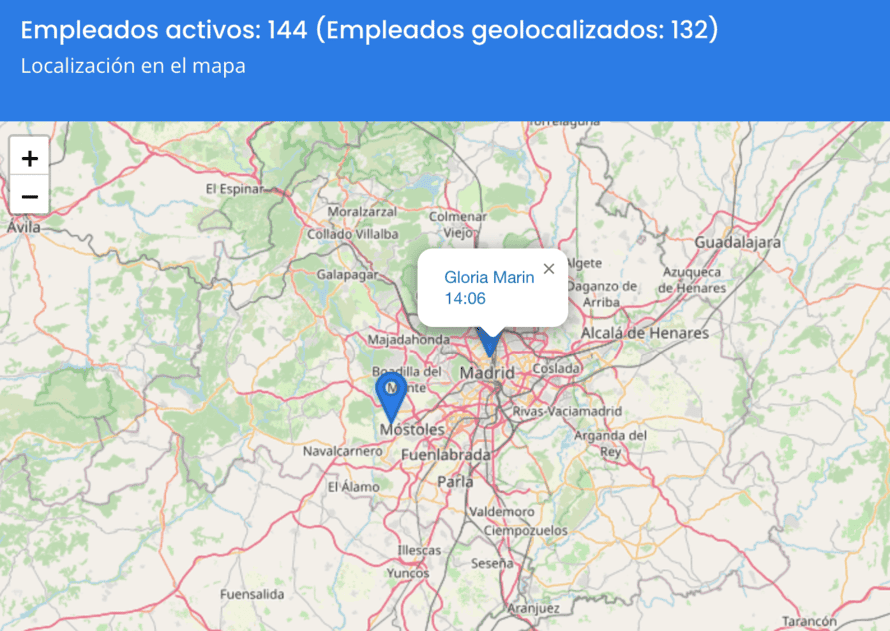
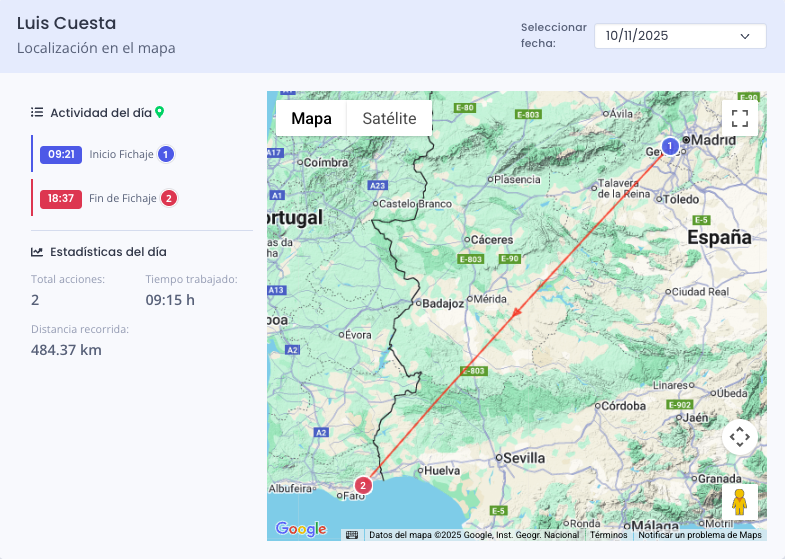
Fichalia guarda tu ubicación en el momento en que fichas, por ejemplo al iniciar y al terminar la jornada. El administrador puede ver en un mapa dónde se ha registrado cada fichaje:
Para saber cuándo conviene usarla, consulta para qué sirve la geolocalización de los fichajes. Para saber más, descubre cómo funciona la geolocalización en Fichalia.