
Configuración del registro horario
¿Cómo elimino a un empleado definitivamente?
Para: Administrador
Tiempo de lectura: 2 min
En «Empleados», pulsa «…» en la columna «Acciones» del empleado, elige «Eliminar» y confirma con «Aceptar». El empleado deja de tener acceso a la app, pero sus registros pasados no se pierden: se conservan durante 4 años, como exige la normativa.
Qué pasa al eliminar a un empleado
- Ya no puede entrar en Fichalia. Su email y su contraseña dejan de funcionar, así que no podrá fichar ni consultar sus datos.
- Deja de aparecer en la «Lista de usuarios».
- Su historial de fichajes se guarda. Los registros pasados se conservan durante 4 años, el plazo que exige la normativa de registro de jornada (artículo 34.9 del Estatuto de los Trabajadores).
Eliminar no borra los fichajes. Solo retira al empleado de la lista y le quita el acceso. Sus registros se siguen guardando por si la Inspección de Trabajo o el propio trabajador los necesitan.
Cómo eliminar a un empleado
- Accede a Fichalia con una cuenta con el rol de Administrador.
- En el menú lateral, pulsa «Empleados».
-
En la fila del empleado, pulsa «…» en la columna «Acciones» y elige «Eliminar».
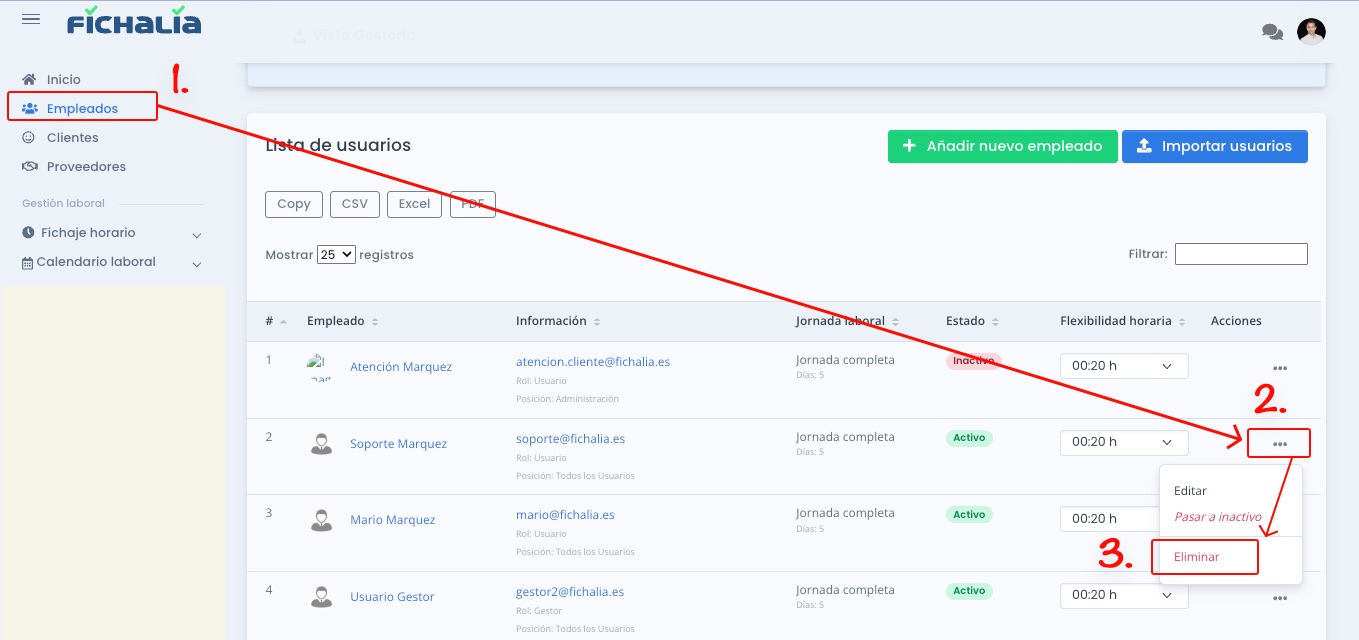
«Eliminar» es la última opción del menú «…». -
En la ventana «¿Está seguro de eliminar este usuario?», pulsa «Aceptar».
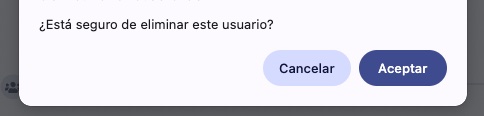
Confirma la eliminación con «Aceptar».
¿Solo quieres impedir que fiche durante un tiempo? En lugar de eliminarlo, elige «Pasar a inactivo» en el mismo menú. Podrás volver a activarlo cuando quieras. Consulta cómo editar, activar o desactivar a un empleado.
Ejemplo. Javier Ruiz termina su contrato el 31 de marzo. Al día siguiente, la administradora lo elimina. Javier ya no puede entrar en la app, pero sus fichajes de enero a marzo se conservan durante 4 años.
¿Y si en el futuro vuelve a la empresa?
Puedes darlo de alta de nuevo como cualquier otro empleado. Consulta cómo dar de alta a un empleado.
Para saber más sobre los plazos, consulta cuánto tiempo hay que conservar el registro horario.