
Incidencias, correcciones e historial
¿Cómo subo un justificante de ausencia de un día pasado?
Para: Empleado Responsable de equipo Administrador
Tiempo de lectura: 3 min
Los justificantes se suben en el panel «Incidencias de hoy», que aparece en la página de inicio cuando inicias tu jornada. Elige el motivo, adjunta el documento, escribe en el comentario a qué día corresponde y pulsa «Guardar incidencia».
El justificante se guarda en el día en que lo subes. Por eso es importante que indiques en el comentario la fecha de la ausencia, por ejemplo «Justificante del día 14 de marzo».
1. Sube el justificante
- Entra en Fichalia e inicia tu jornada laboral.
-
En la página de inicio, busca el panel «Incidencias de hoy» y completa:
- Justificante de tu ausencia o retraso: elige el motivo en el desplegable.
- Documento (opcional): pulsa «Seleccionar archivo» y adjunta el justificante. Se admiten archivos PDF, JPG, PNG, JPEG, GIF, DOC y DOCX.
- Comentario (opcional): indica el día al que corresponde la ausencia.
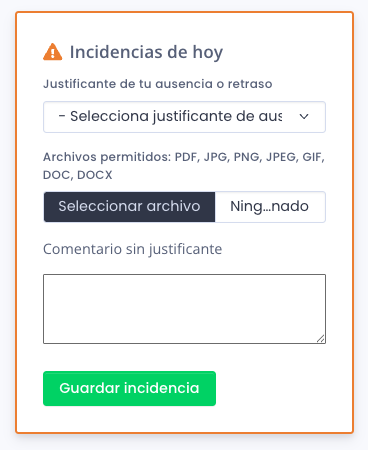
El panel «Incidencias de hoy» aparece al iniciar la jornada. - Pulsa «Guardar incidencia». Si te has equivocado, puedes editarla después.
Ejemplo. Laura Gómez faltó el lunes 14 de marzo por una visita médica. El martes inicia su jornada y, en «Incidencias de hoy», elige el motivo, adjunta el justificante médico en PDF y escribe «Justificante del día 14 de marzo».
2. Dónde aparece el justificante
En «Fichaje horario» › «Fichajes», el justificante aparece en los registros del día en que lo subiste, en las columnas «Comentario ausencia» y «Justificante ausencia». Lo ves tú en tu panel y también el administrador, que ve todos los fichajes e incidencias de la empresa.

Si eres administrador, consulta cómo revisar y resolver una incidencia de fichaje.
3. Si la ausencia debe contar como permiso (por ejemplo, una baja médica)
Si quieres que ese día no cuente como ausencia sino como permiso, puedes registrar un permiso con fecha retroactiva. Es lo habitual, por ejemplo, con una baja médica.
-
En el menú lateral, abre «Calendario laboral» › «Permisos» y pulsa «Asignar permisos».
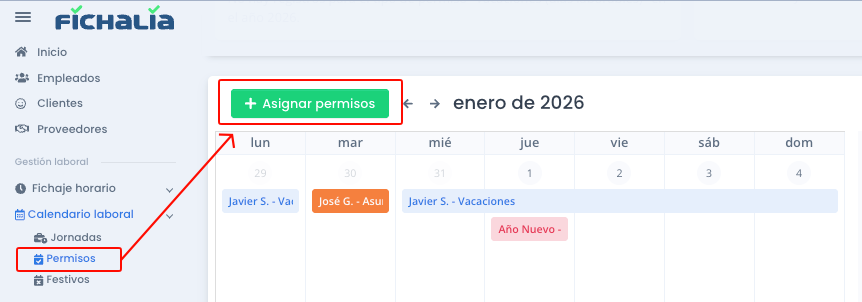
«Asignar permisos» está encima del calendario. - Selecciona el usuario y el tipo de día no laborable.
-
En «Fecha de inicio», elige el día pasado de la ausencia. En «Fecha de Final», elige el mismo día o el último día del periodo.
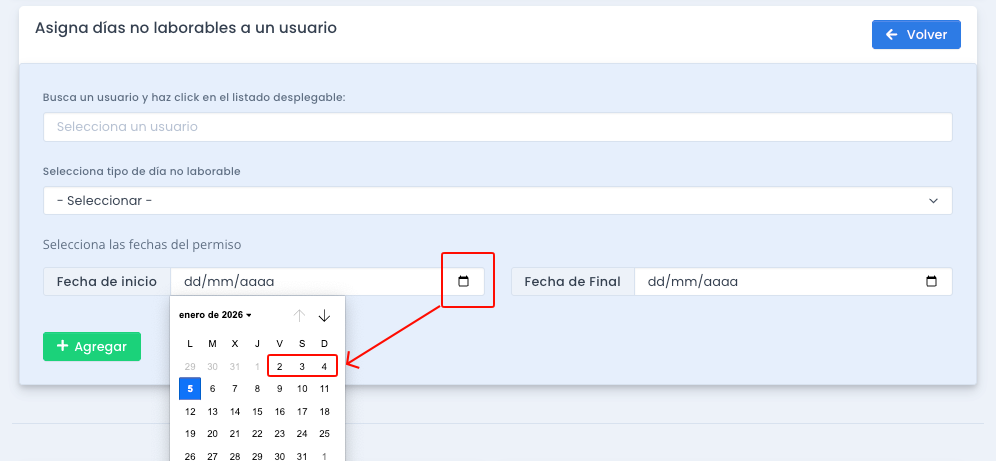
La fecha de inicio puede ser un día pasado. - Pulsa «Agregar».
Importante: solo se pueden registrar permisos de unos pocos días atrás. Solicita el permiso cuanto antes. Si no puedes acceder a «Permisos», pídeselo al administrador de Fichalia de tu empresa.
Para saber más, consulta cómo asignar un permiso a un empleado y cómo se gestionan las vacaciones y los permisos.
Para profundizar, lee en nuestro blog «La baja médica o incapacidad temporal: cómo se gestiona».