
Vacaciones, permisos y festivos
¿Cómo solicito vacaciones o un permiso?
Para: Empleado Responsable de equipo
Tiempo de lectura: 2 min
En «Calendario laboral» › «Permisos», pulsa «Solicitar permiso», elige el tipo y las fechas y pulsa «Solicitar». Tu solicitud queda como «Pendiente» hasta que el administrador de tu empresa la aprueba.
1. Envía la solicitud
-
En el menú lateral, abre «Calendario laboral» › «Permisos» y pulsa «Solicitar permiso».
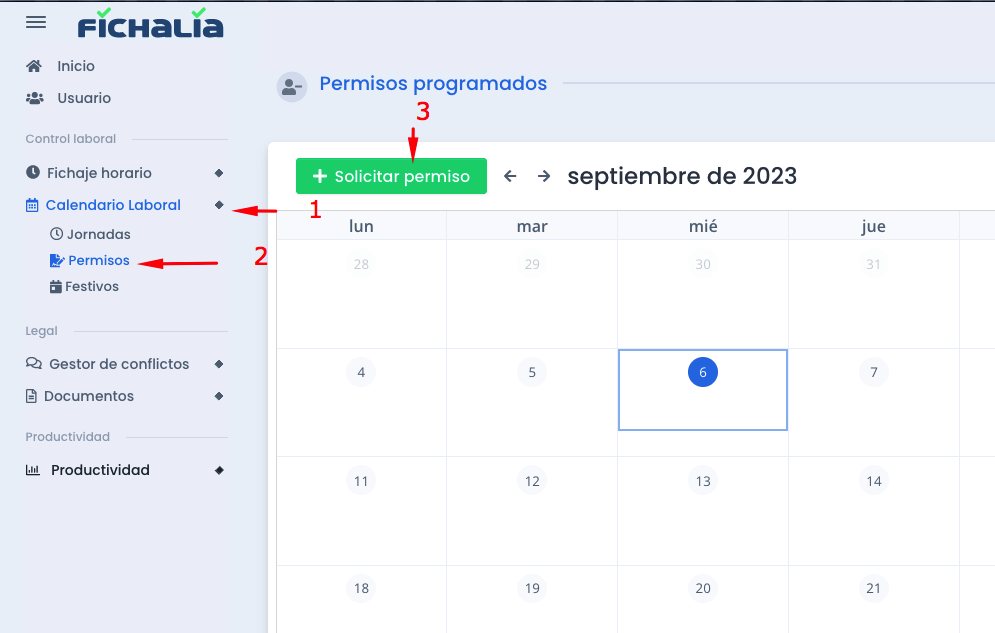
«Solicitar permiso» está encima del calendario. - En «Selecciona tipo de día no laborable», elige el tipo de permiso, por ejemplo vacaciones, asuntos propios o compensación de horas extra.
- Elige la «Fecha de inicio» y la «Fecha de Final». Si es un solo día, pon la misma fecha en las dos.
-
Pulsa «Solicitar». Verás el mensaje «Se ha añadido el permiso correctamente».
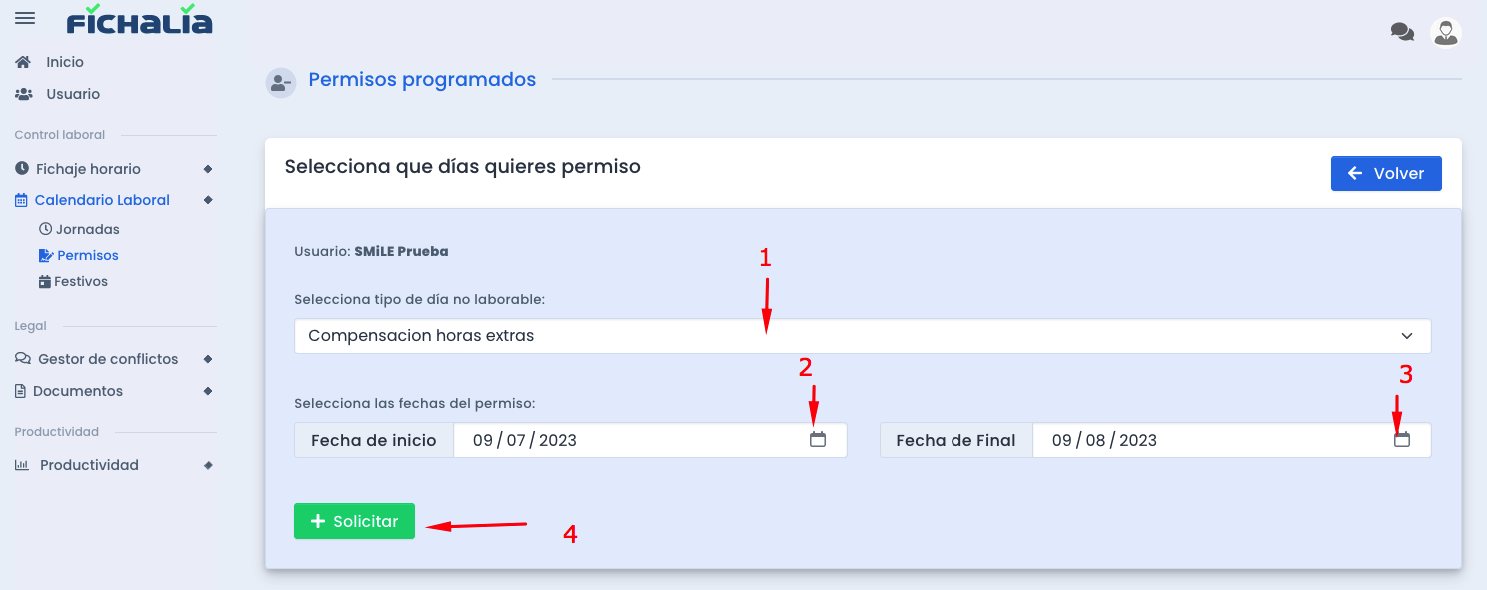
Elige el tipo y las fechas y pulsa «Solicitar».
2. Comprueba el estado de tu solicitud
Baja un poco en la misma página:
-
En el calendario verás los días que has pedido.
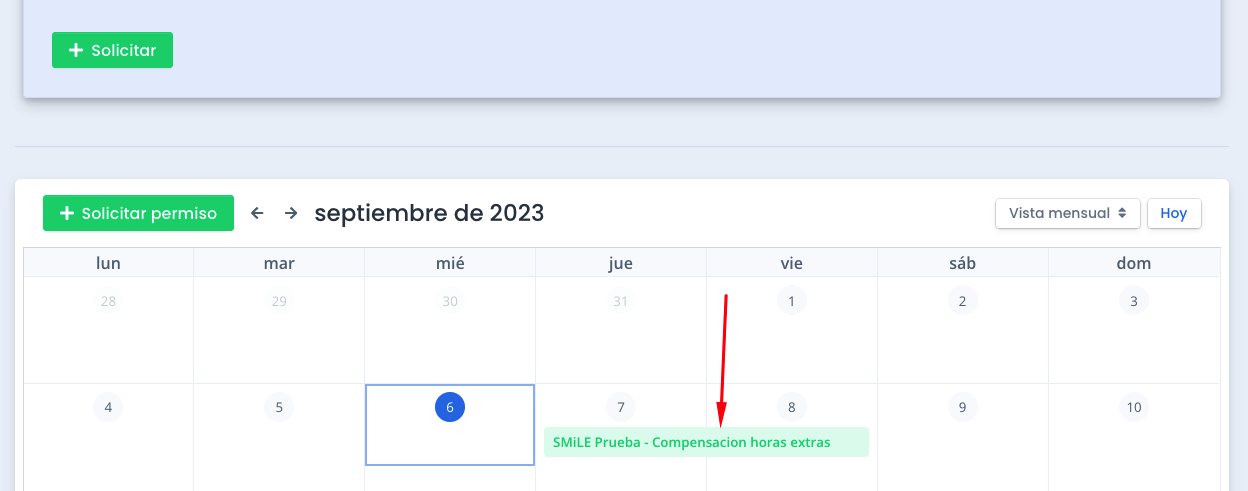
Los días solicitados aparecen en el calendario. -
En el «Listado de días de permiso», la columna «Aprobado» indica el estado. Mientras el administrador no la revise, aparece como «Pendiente», en naranja.
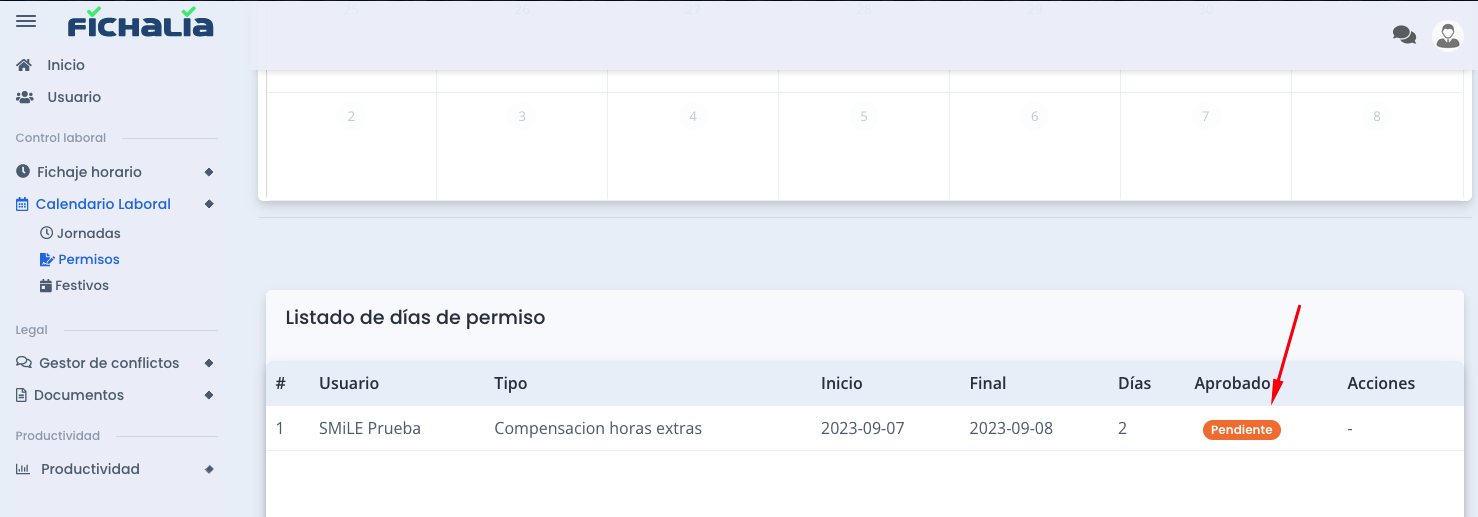
Una solicitud sin revisar aparece como «Pendiente». -
Cuando el administrador la aprueba, aparece como «Aprobado», en verde.
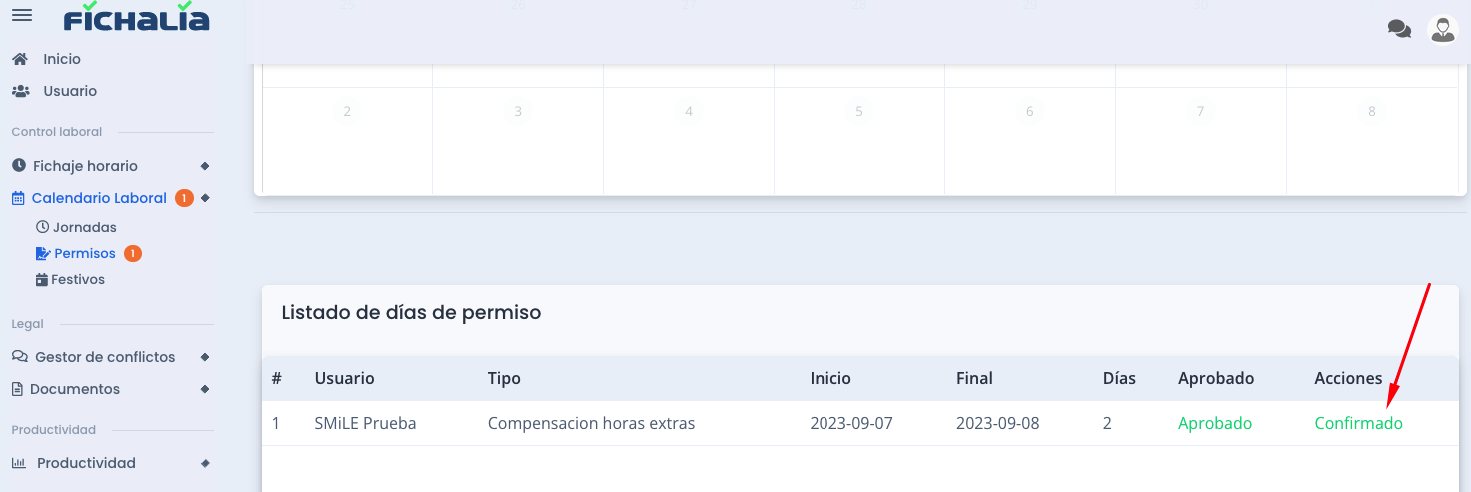
Una solicitud aprobada aparece en verde.
Ejemplo. Laura Gómez quiere irse de vacaciones del 3 al 7 de agosto. Elige «Vacaciones», pone el 3 de agosto como fecha de inicio y el 7 como fecha final y pulsa «Solicitar». Cuando su responsable la aprueba, la solicitud pasa de «Pendiente» a «Aprobado».
¿Te has equivocado de fechas? Solo el administrador puede cambiar o eliminar un permiso. Pídele que lo modifique.
Los días de vacaciones o permiso aprobados no se pueden fichar: ese día, Fichalia muestra «Hoy estás de vacaciones o permiso. No puedes fichar.».