
Vacaciones, permisos y festivos
¿Cómo dejo que un encargado gestione las vacaciones y permisos de su lugar de trabajo?
Para: Administrador
Tiempo de lectura: 3 min
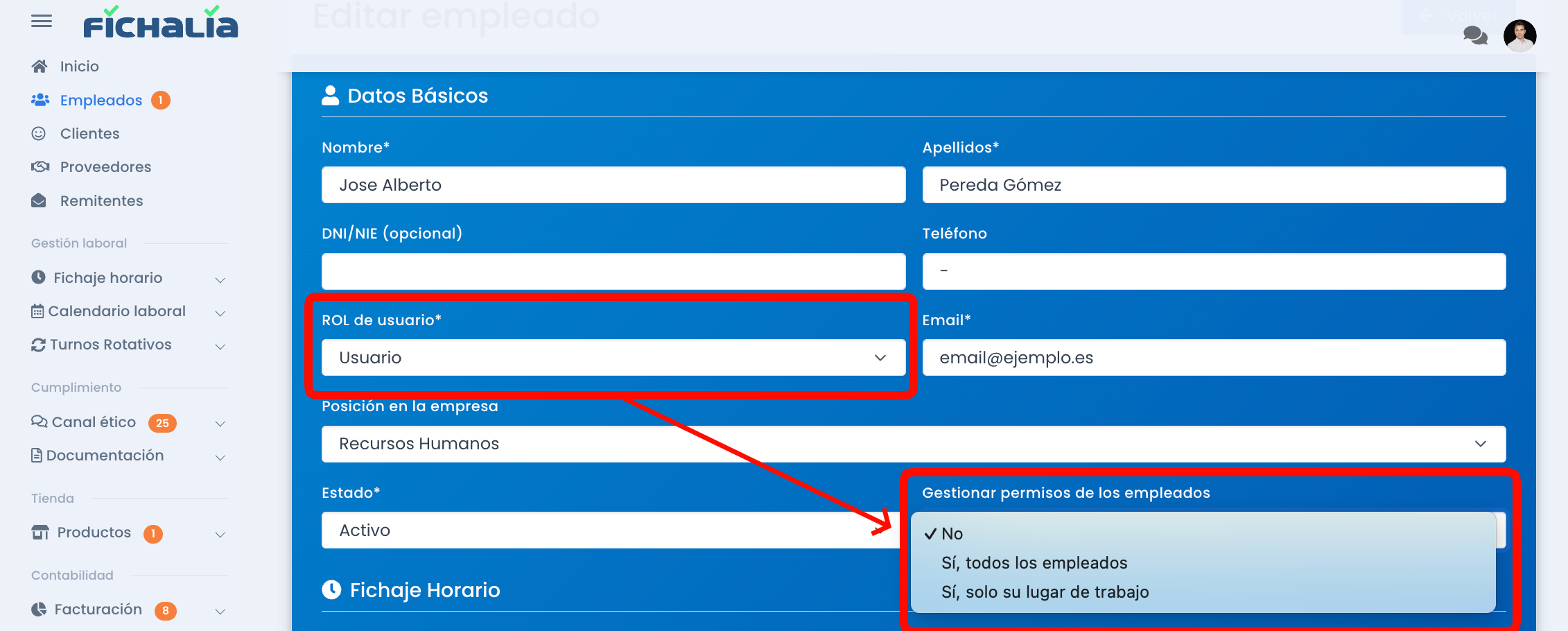
Edita al empleado y, en «Gestionar permisos de los empleados», elige «Sí, solo su lugar de trabajo». Desde ese momento podrá aprobar, asignar, editar y eliminar las vacaciones y los permisos de los empleados de su lugar de trabajo, sin ser administrador y sin ver los permisos de otros lugares.
Es útil, por ejemplo, para que la encargada de cada tienda o el responsable de cada centro organice las vacaciones de su equipo, mientras la dirección mantiene la visión de toda la empresa.
Las tres opciones
| Opción | Qué puede hacer el empleado |
|---|---|
| No (por defecto) | Solo ve y solicita sus propios permisos. |
| Sí, todos los empleados | Gestiona los permisos de toda la plantilla, como un administrador, pero solo en permisos. |
| Sí, solo su lugar de trabajo | Gestiona los permisos de los empleados de su lugar o lugares de trabajo. |
Los administradores gestionan siempre los permisos de todos los empleados: no hay que configurarles nada.
Cómo se activa
- Entra con una cuenta con el rol de Administrador y pulsa «Empleados» en el menú lateral.
- En la fila del empleado, pulsa «…» en «Acciones» › «Editar».
- En «Gestionar permisos de los empleados», elige la opción. Si eliges «Sí, solo su lugar de trabajo», un aviso te indica qué empleados verá.
- Guarda. El cambio se aplica en la siguiente página que abra el empleado, sin cerrar sesión.
En la «Lista de usuarios» verás la insignia «Administra permisos» o «Administra permisos de su lugar», y en la ficha del empleado, los lugares concretos que gestiona.
Qué puede hacer el encargado
Trabaja en «Calendario laboral» › «Permisos» › «Todos los permisos», igual que un administrador:
- aprobar solicitudes y volver a marcarlas como pendientes;
- asignar permisos, por ejemplo una baja médica;
- editar las fechas o el tipo de un permiso;
- eliminar permisos;
- consultar el calendario, el ranking, las gráficas, el contador de solicitudes pendientes y el historial de cambios.
Fuera de los permisos no gana nada: no puede editar empleados, ni turnos, ni ninguna otra configuración de la empresa.
Qué empleados entran en «su lugar de trabajo»
- Si tiene lugares de trabajo asignados: ve a los empleados que comparten con él al menos uno de esos lugares, tanto de turnos rotativos como de jornada fija.
- Si no tiene ningún lugar: ve a los empleados que tampoco tienen lugar asignado.
- En los dos casos se ve también a sí mismo.
- Cuenta el lugar actual del empleado, no el que tenía en la fecha del permiso. Si un empleado cambia de lugar, todos sus permisos, también los anteriores, pasan a quien gestiona el lugar nuevo.
Consulta cómo funcionan los lugares de trabajo para asignarlos bien.
Ejemplo. Una cadena de panaderías tiene tres tiendas. Marta, encargada de la tienda de Móstoles, tiene «Sí, solo su lugar de trabajo». Cuando Pablo, de su tienda, pide vacaciones, Marta las aprueba. No ve las solicitudes de las otras dos tiendas, y la gerente sigue viéndolas todas.
Control y trazabilidad
- Cada acción queda registrada. En el historial de cambios, lo que hace un encargado lleva la insignia «Gestión delegada», para que sepas quién aprobó o cambió cada permiso.
- El límite se comprueba en el servidor, no solo en la pantalla. Si un encargado intenta actuar sobre un empleado de otro lugar, Fichalia responde «Solo puedes administrar los permisos de los empleados de tu lugar de trabajo.» y no guarda nada.
- Los perfiles de Gestoría e Inspección ven los permisos en solo lectura y nunca pueden gestionarlos.
¿Quieres que el encargado también planifique los turnos de su lugar? Es un ajuste independiente. Consulta cómo hacer que un encargado planifique los turnos de su lugar.