
Vacaciones, permisos y festivos
¿Cómo apruebo, rechazo o elimino las vacaciones o los permisos de un empleado?
Para: Administrador
Tiempo de lectura: 2 min
En «Calendario laboral» › «Permisos», baja hasta «Todos los permisos», busca la solicitud y, en la columna «Acciones», pulsa «…» › «Aprobar permiso». Para rechazarla o anular un permiso ya aprobado, elige «Eliminar».
Necesitas entrar con una cuenta con el rol de Administrador. Solo el administrador puede aprobar, rechazar o eliminar permisos.
1. Localiza los permisos pendientes
Cuando un empleado solicita un permiso, en el menú lateral aparece un número naranja junto a «Calendario laboral» y «Permisos» con la cantidad de solicitudes que tienes que revisar.
-
En el menú lateral, abre «Calendario laboral» › «Permisos».
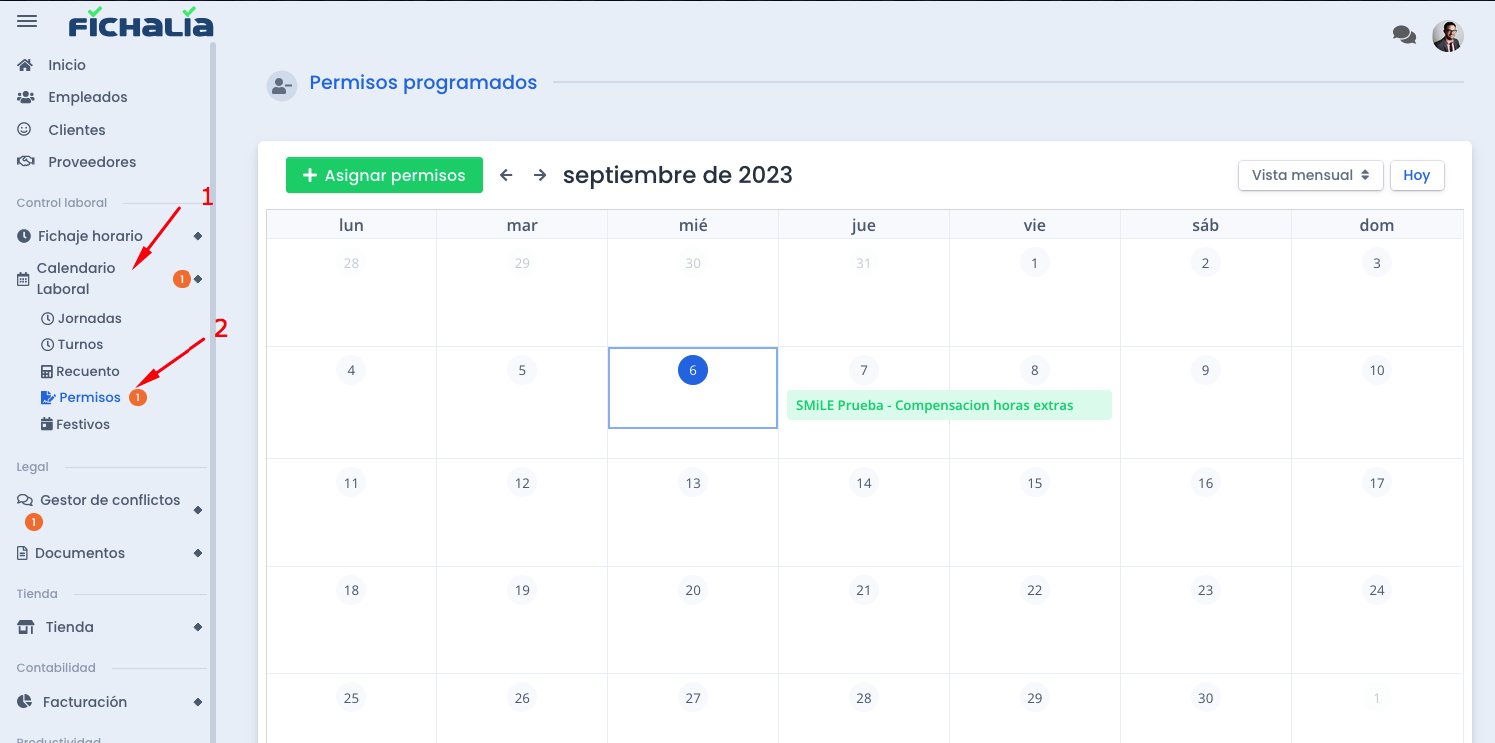
El número naranja indica cuántas solicitudes están pendientes. - Baja hasta la tabla «Todos los permisos». Si hay muchas filas, escribe el nombre del empleado en «Filtrar». Las solicitudes por revisar aparecen como «Pendiente», en naranja.
2. Aprueba la solicitud
-
En la fila de la solicitud, pulsa «…» en la columna «Acciones» y elige «Aprobar permiso».
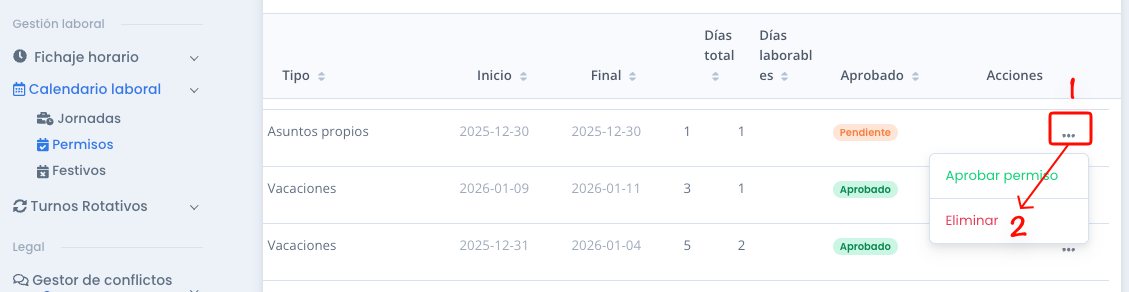
«Aprobar permiso» y «Eliminar» están en el menú «…». - Verás el mensaje «El permiso se ha aprobado correctamente». En la tabla, el permiso aparece como «Aprobado», en verde, y el empleado lo verá así en su listado.
3. Rechaza o elimina un permiso
Para rechazar una solicitud o anular un permiso que ya habías aprobado, elimínalo:
- En «Todos los permisos», pulsa «…» en la fila del permiso.
- Elige «Eliminar». El permiso desaparece del calendario y del listado.
Importante: si rechazas una solicitud, avisa al empleado y explícale el motivo, por ejemplo para que pida otras fechas.
Otras opciones del menú «…»
En un permiso ya aprobado, el menú «…» también ofrece:
- Editar: cambia el tipo o las fechas del permiso. Consulta cómo cambiar las fechas de un permiso.
- Marcar como pendiente: deshace la aprobación y la solicitud vuelve a «Pendiente».
Ejemplo. Laura Gómez y Javier Ruiz piden vacaciones del 3 al 7 de agosto, pero en esas fechas solo puede faltar uno. El administrador aprueba las de Laura y, tras hablar con Javier, le cambia las fechas al 10-14 de agosto con «Editar».
Si quieres registrar un permiso sin que el empleado lo haya solicitado, consulta cómo asignar un permiso a un empleado.