Si Fichalia te pide acceso a la ubicación al fichar, comprueba dos permisos: la localización en tu dispositivo y el permiso de ubicación para el sitio de fichaje. Aunque el primero esté activado, el navegador puede tener bloqueado el segundo.
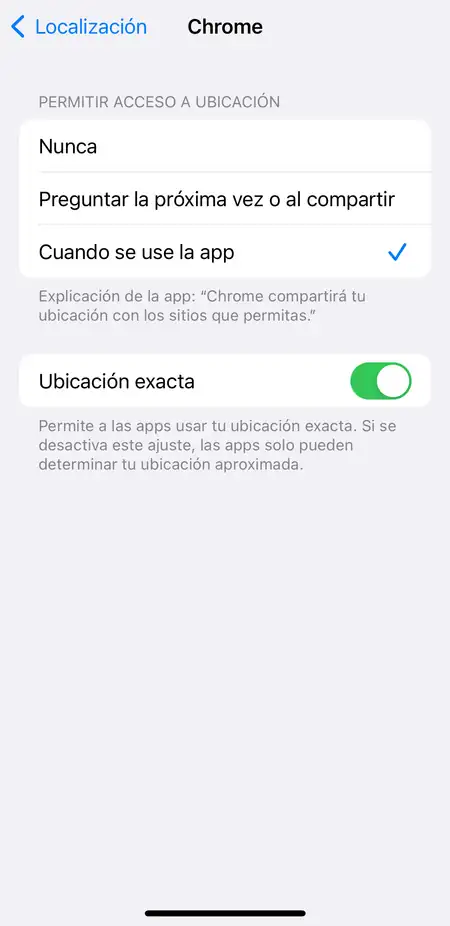
Cómo activar la localización en iPhone o iPad
- Abre Ajustes → Privacidad y seguridad → Localización.
- Activa Localización y busca el navegador que utilizas para fichar. Si usas Safari, busca Sitios web de Safari.
- Elige Cuando se use la app o la opción equivalente. Si necesitas una ubicación más precisa, activa Ubicación exacta para ese navegador.
- Abre Fichalia y permite el acceso cuando el sitio lo solicite.
Ayuda de Apple sobre Localización en iPhone y iPad.
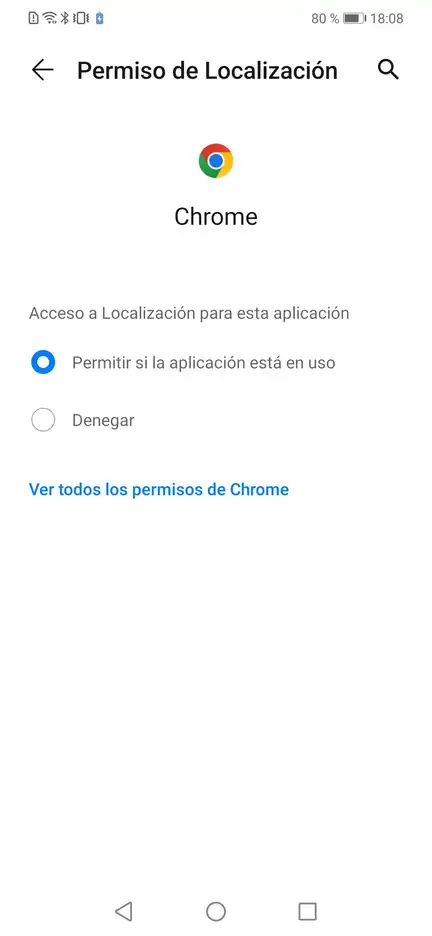
Cómo dar permiso de ubicación a Chrome en Android
- Abre Ajustes → Ubicación y comprueba que esté activada.
- En Ajustes → Aplicaciones → Chrome → Permisos → Ubicación, elige Permitir solo mientras se usa la aplicación. Según el móvil, también puedes llegar desde el gestor de permisos.
- Vuelve a Fichalia en Chrome y permite la ubicación cuando aparezca el aviso.
Cómo activar la ubicación en Windows
- En Windows 11, abre Inicio → Configuración → Privacidad y seguridad → Ubicación. En Windows 10, busca Configuración → Privacidad → Ubicación.
- Activa los servicios de ubicación y habilita el acceso de las aplicaciones. Si aparece la opción de permitir el acceso a aplicaciones de escritorio, comprueba que esté habilitada para usar el navegador.
- Abre Fichalia y revisa el permiso del sitio en tu navegador.
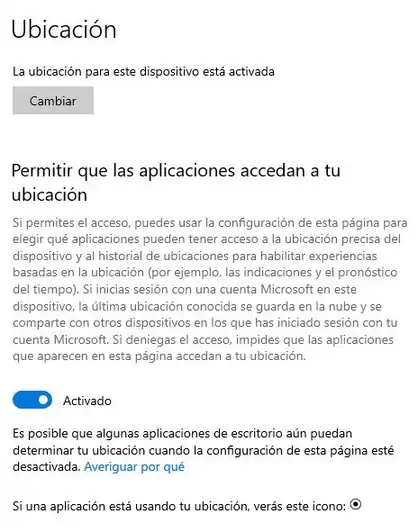
Ayuda de Microsoft sobre los servicios de ubicación de Windows.
Cómo activar la localización en Mac
- Abre menú Apple → Ajustes del Sistema → Privacidad y seguridad → Localización.
- Activa Localización y habilita el acceso del navegador que usas para fichar.
- En versiones anteriores de macOS, encontrarás la opción en Preferencias del Sistema → Seguridad y privacidad → Localización, como en la captura.
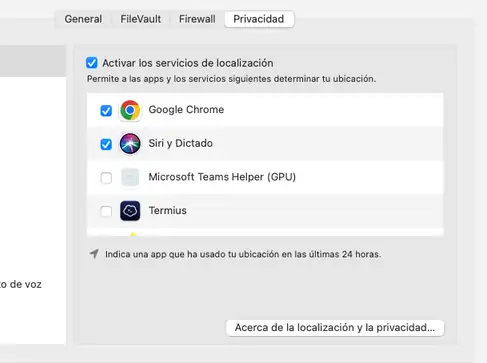
Ayuda de Apple sobre la localización en Mac.
Cómo permitir la ubicación en el sitio de fichaje
Chrome en ordenador o Android
Abre la pantalla de fichaje y pulsa el icono a la izquierda de la dirección web. En los permisos del sitio, busca Ubicación y selecciona Permitir. Si necesitas revisar un bloqueo anterior, entra en Configuración del sitio → Ubicación y revisa el permiso del sitio de fichaje. Mantén habilitada la opción que permite a los sitios solicitar permiso.
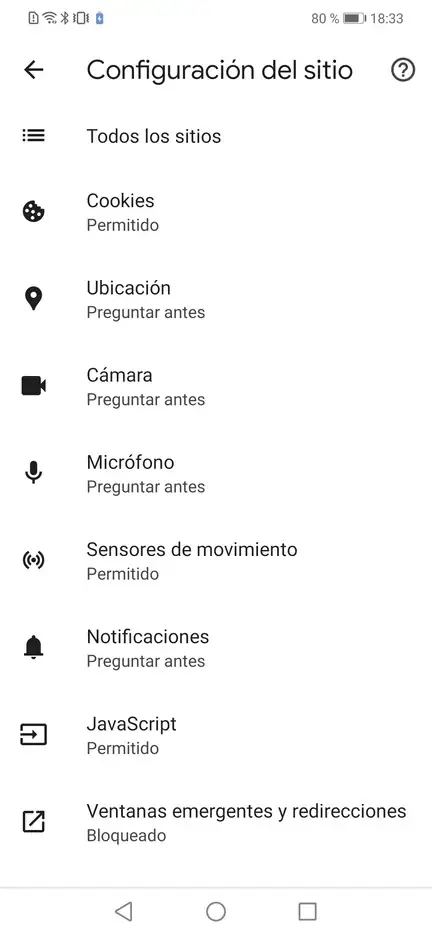
Ayuda de Google Chrome sobre los permisos de ubicación.
Safari en iPhone, iPad o Mac
En iPhone o iPad, permite el acceso cuando Safari lo solicite. Si ya lo denegaste, abre los ajustes de ese sitio desde el menú de página y cambia el permiso de Ubicación. En Mac, puedes revisarlo en Safari → Ajustes → Sitios web → Ubicación.
Qué revisar si Fichalia sigue sin detectar tu ubicación
- Comprueba que los dos permisos estén activos en el dispositivo y navegador que usas para fichar.
- Recarga la pantalla de fichaje después de cambiar el permiso. Si este estaba bloqueado, revisa el permiso para la dirección exacta que aparece al fichar.
- Si los ajustes están bloqueados en un equipo de empresa, pide al responsable que revise la configuración. Si la ubicación que aparece es imprecisa, prueba con el móvil y consulta cómo funciona la geolocalización y de qué depende su precisión.
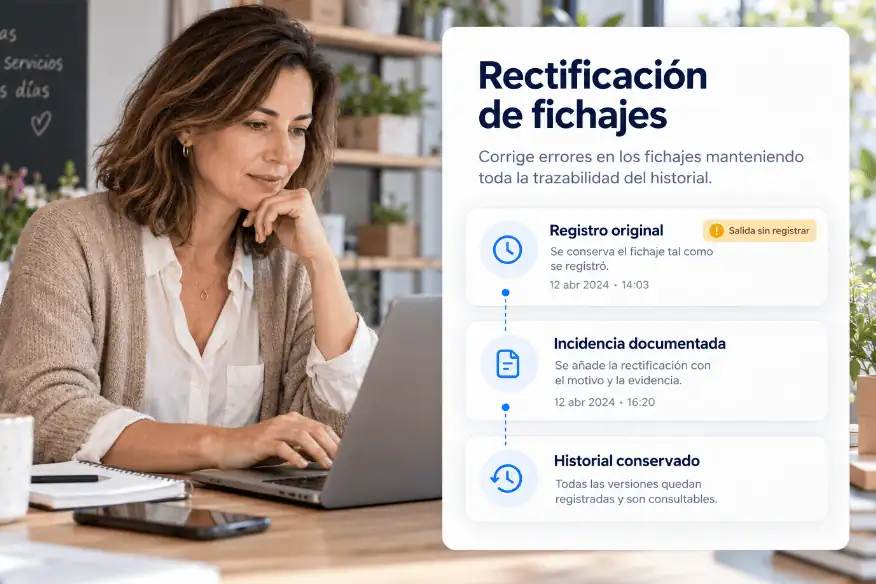
- Si el problema ya dejó un registro incorrecto, consulta cómo corregir un fichaje conservando el historial.